「配信の切り抜きを作りたいけど、ゲーム音と自分の声が混ざっていて編集しづらい…」
「何時間もある録画データから、面白いシーンを探すだけで日が暮れてしまう…」
せっかく録画した配信データも、編集に時間がかかりすぎるとお蔵入りになってしまいます。
しかし、OBSの録画設定を少し工夫するだけで 編集作業の時間を大幅に短縮することができます。
今回は、YouTube投稿や切り抜き動画の制作を効率化する OBSの録画・時短テクニック を紹介します。
1. 編集を劇的に楽にする「マルチトラック録画」
通常のOBS録画では、ゲーム音とマイク音が 1つの音声トラックにまとめられてしまいます。
この状態では
・自分の声だけ音量を上げる
・ゲーム音だけ下げる
といった編集ができません。
そこで使うのが マルチトラック録画 です。
設定方法
OBSの
設定 → 出力 → 録画
を開きます。
音声トラック1と音声トラック2にチェック を入れます。
次にメイン画面に戻り、
音声ミキサー → 歯車 → オーディオの詳細プロパティ
を開きます。
トラック設定を以下のように変更します。
デスクトップ音声
トラック1のみチェック
マイク音声
トラック2のみチェック
編集時のメリット
この設定で録画した動画を編集ソフトに読み込むと
ゲーム音
マイク音
が 別々の音声トラックとして表示されます。
そのため
・叫びすぎたシーンの音量を下げる
・無言シーンのゲーム音だけ残す
といった調整が簡単にできるようになります。
2. 決定的瞬間だけ録画する「リプレイバッファ」
長時間の録画データを保存すると
・HDD容量を圧迫する
・編集素材を探すのに時間がかかる
という問題が発生します。
そこで便利なのが リプレイバッファ機能 です。
設定方法
設定 → 出力 → リプレイバッファ
を開きます。
リプレイ時間を 60秒程度 に設定します。
次に
設定 → ホットキー
を開き、
リプレイ保存
に好きなキーを割り当てます。
時短テクニック
ゲーム中に
「今のシーン面白い!」
と思った瞬間にキーを押すだけで、
直前60秒の動画だけが保存されます。
編集時はこの短いクリップを繋げるだけなので、
素材探しの時間を大幅に短縮できます。
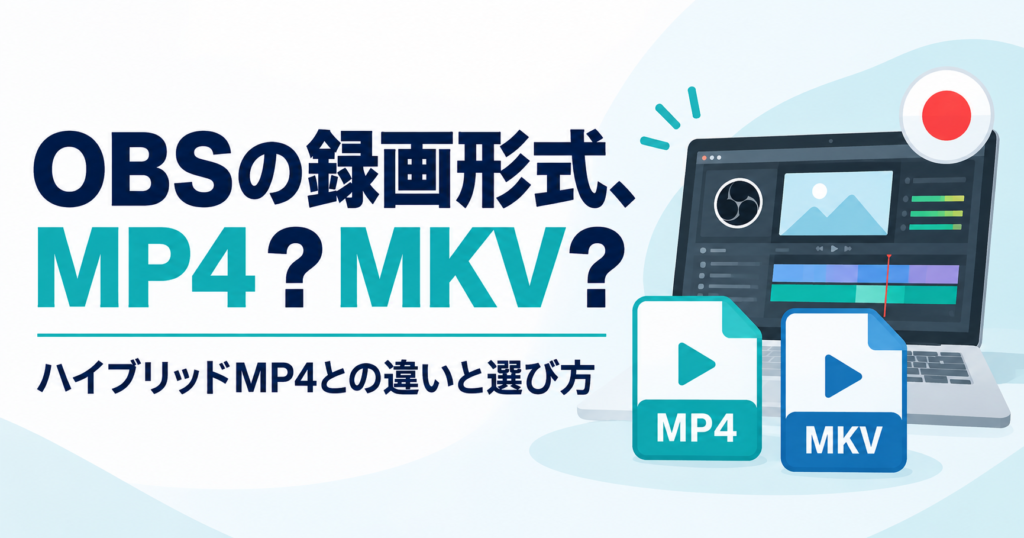
3. 録画ファイルを守る「mkv形式」
長時間録画でよく起こるトラブルが 録画ファイルの破損 です。
録画中にPCがフリーズすると、
mp4形式では動画が丸ごと壊れてしまう場合があります。
そこでおすすめなのが mkv形式 です。
推奨設定
設定 → 出力 → 録画フォーマットを
mkvに変更します。
mkv形式なら、OBSが途中で停止しても
その時点までの動画は確実に保存されます。
録画後は
ファイル → 録画の再多重化
を使えば、
数秒でmp4形式に変換できます。
まとめ:録画設定を変えるだけで編集時間は半分になる
動画投稿を継続するためには、
編集の負担を減らすことが重要です。
OBSの録画設定を最適化することで
・編集時間の短縮
・データ管理の効率化
・ストレージの節約
が可能になります。
もし次のような悩みがある場合は、録画環境の見直しが必要かもしれません。
・マルチトラック録画がうまく動かない
・リプレイバッファを使うとPCが重くなる
・録画データの整理方法がわからない
配信・録画環境の最適化サポート
株式会社POVでは、配信者向けのOBS環境構築サポートを行っています。
・動画編集に最適化した録画設定
・リプレイバッファを活用したハイライト制作環境
・高画質かつ低容量な録画設定の提案
「配信は楽しいけど編集が大変…」という方も、
効率的なワークフロー構築をサポートいたします。