「Microsoft Teamsで行った会議や研修を、あとから見返せるように録画したい」
「Teams標準の録画機能だけで足りるのか分からない」
「画面共有した資料と、話している様子を一緒に残したい」
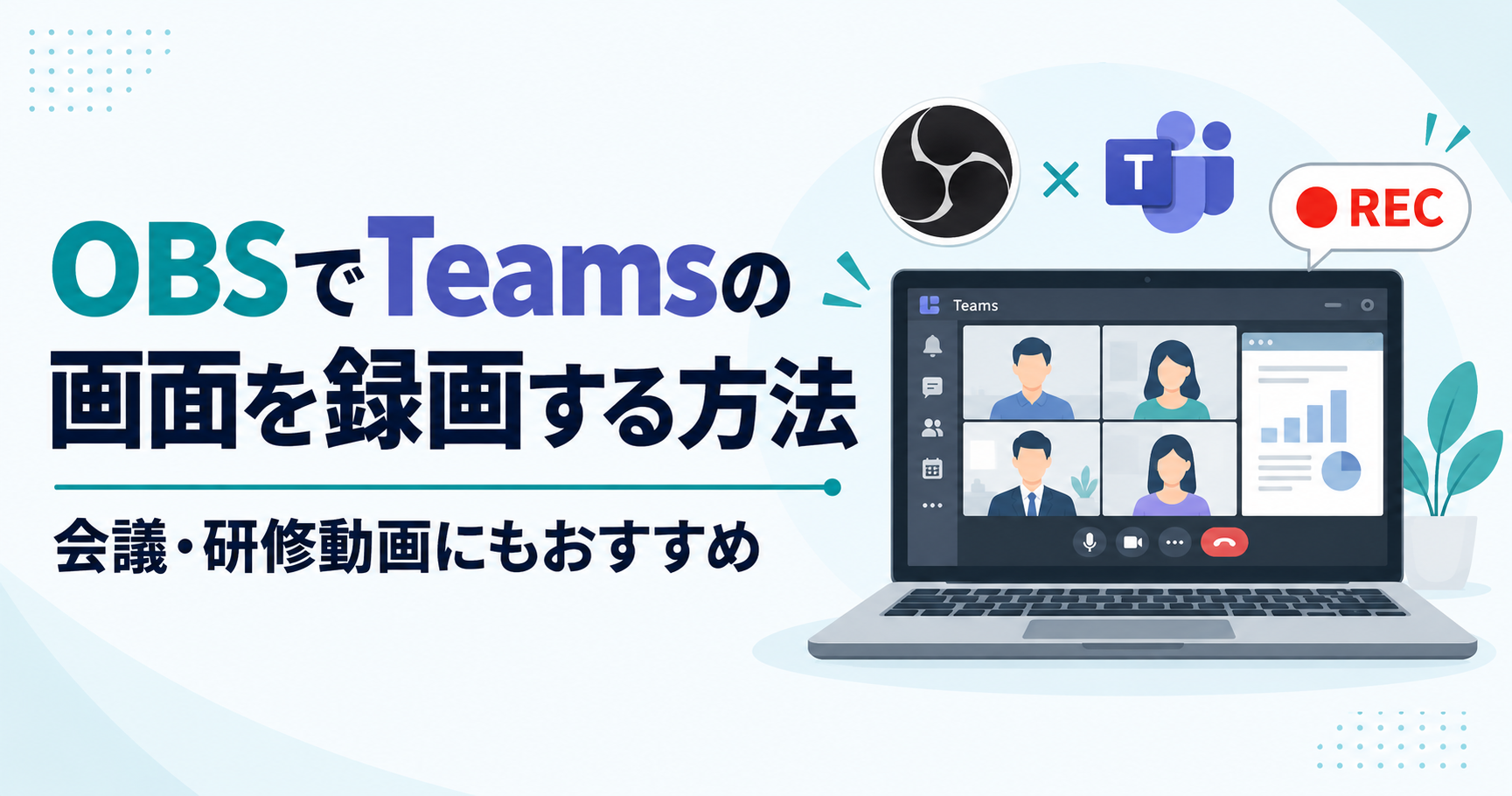
このようなお悩みを持つ方に向けて、この記事ではOBS StudioでTeamsの画面を録画する方法を解説します。
OBSでTeamsを録画するメリット
Teamsには標準の録画機能もありますが、OBSを使うことで次のようなことができます。
- 画面共有した資料と、参加者の映像を組み合わせて録画できる
- 録画した映像を、そのまま研修動画やマニュアル動画として活用できる
- 録画のファイル形式や保存先を、自分の環境に合わせて選べる
社内研修やセミナーの記録として残したい場合、OBSでの録画は選択肢の一つになります。
OBSでTeams画面を録画する手順
- OBSを開き、「ソース」パネルの「+」をクリックする
- 「ウィンドウキャプチャ」または「画面キャプチャ」を選択する
- Teamsのウィンドウだけを録画したい場合は「ウィンドウキャプチャ」
- 画面全体を録画したい場合は「画面キャプチャ」
- キャプチャ対象としてTeamsのウィンドウ(または画面全体)を選択する
- 相手の声(デスクトップ音声)とマイク音声をソースに追加する
- Windowsの場合: 「音声出力キャプチャ」を追加すれば、Teamsの音声を含めたデスクトップ音声をそのまま取り込めます
- Macの場合: OSの仕様上、Windowsのように標準機能だけでデスクトップ音声を取り込むことができません。
macOS 13(Ventura)以降でOBS 30以降を使っている場合は「macOSオーディオキャプチャ」ソースで取り込めますが、それより古い環境では、別途仮想オーディオデバイス(BlackHoleなど)を用意する必要があります - マイク音声は、Windows・Macとも「音声入力キャプチャ」で追加します
- 「録画開始」をクリックして録画する
会議が始まる前に、映像と音声がきちんと入っているか、一度テスト録画をしておくと安心です。
特にMacの場合は、デスクトップ音声が正しく録れているかを事前に確認しておくと安心です。
録画時に確認しておきたいこと
- 参加者への確認: 会議・研修を録画する場合は、事前に参加者へ録画する旨を伝え、組織のルールに従って同意を得てから録画してください。
- Teams標準の録画機能との使い分け: 通常の会議の記録として残せれば十分な場合は、Teams標準の録画機能で手軽に済ませられます。
一方、画面共有した資料と参加者の映像を独自にレイアウトして、研修動画やマニュアル動画として作り込みたい場合は、OBSでの録画が向いています。
なお、Teams標準録画の利用条件(ライセンスや組織の録画ポリシーなど)や保存先は、契約内容や組織のTeams設定によって異なるため、自社の環境については別途ご確認ください。 - 録画データの保存先: OBSの録画データは、初期設定のままだとローカルPCに保存されます。
研修動画として組織で共有する場合は、保存先や共有方法もあわせて検討しておきましょう。
まとめ
OBSを使えば、Teamsでの会議や研修を、資料と発言者の映像を組み合わせた形で録画できます。
録画を始める前に、参加者への確認と、音声・映像がきちんと入っているかのテストを行っておくと、安心して活用できます。
OBSを活用した動画制作・配信のご相談も承っております
株式会社POVでは、OBSを活用した動画制作・オンライン配信のコンサルティングを行っています。
- OBSを活用した録画・配信環境の構築
- マイクやオーディオインターフェースなどの機材選定・設定
- Zoomウェビナー・オンラインセミナーの配信サポート
- eラーニング動画制作
- 社内研修動画の内製化支援
など、お客様の目的や運用に合わせたサポートをご提供しています。
「TeamsやZoomでの会議・研修をどう録画・活用すればいいか分からない」
「録画した動画を研修教材として整理したい」
「社内の会議録画を仕組み化したい」
このようなお悩みがございましたら、お気軽にご相談ください。